
【YouTube動画】で視聴した・・・「これはもしかすると?」
視聴したなんて感じではなく聞き流してたが正解です。
「エクセルの参考書」をめくりながら、「パソコン」いじりながら、「読書」しながら、「食事」しながら・・・のながら視聴です。
ながらでやっても「何も身につかない」と思いながら「覚える勉強は意味がない」とも思いながらの、複雑な気持ちで毎日続けました。
そしてたまたま目に留まったのが「VLOOKUP関数」でした。
「VLOOKUP関数」との出会い
懲りずにYouTube動画で「エクセルの使い方」を視聴していると
「VLOOKUP関数」が便利です!!
目に留まりました。その時は「なにが便利なのかな~」位に聞き流してました。
ネットで調べると・・・
=VLOOKUP(検索対象,検索する場所,返される値を含む範囲内の列番号,1/TRUEまたは0/FALSEとして示される近似または完全一致を返します)
慣れている人なら「ああ、なるほど!!」となるのでしょうが、オートSUM位しか知らないポンコツには「なんのこっちゃ?」です。
その後も色々調べてみて簡単に言うと
「商品コード」を入力する
「一覧表から商品コード」検索される
「商品名」が入力される
ということらしい。「ふ~んなるほど~」
と感じもしなかったです。(ポンコツなんで)
「えっ、もしかするとあの入力が不要になる?」
と感じたのは何周か視聴してからです。(何日かかったことか)
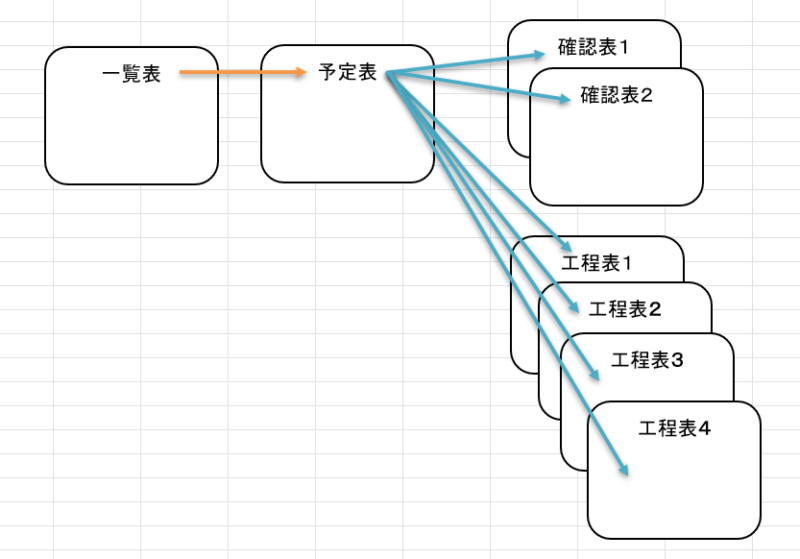
「一覧表」から「予定表」への転記作業をこの「VLOOKUP関数」で行えば「商品コード」を入力するだけで「書類作成」が完結してしまうかも・・・
とりあえず数行で試してみた
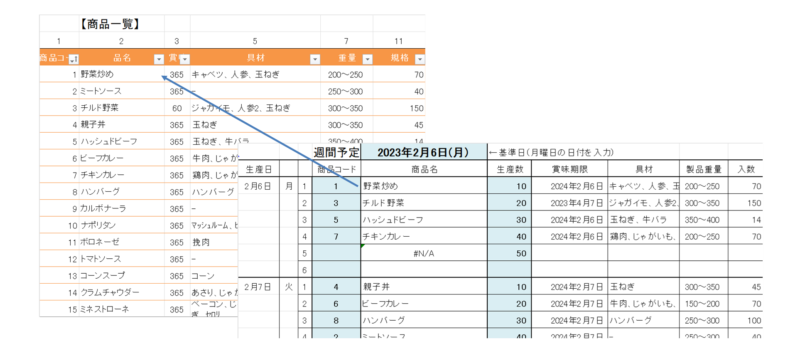
まずは「商品コード」と「商品名」の「商品一覧」を5行ほど作成しました。(いわゆるデータベース?検索する場所)
次に数行離して「商品コード入力欄」(検索対象)
その隣に「検索された商品名が入力される」(返される値?)
の簡単な表を作成しました。
そしてここが重要です。「検索された商品名が入力される」欄に「VLOOKUP関数」を入力する。
文字だけだとものすごく分かりずらいですね。
(画像は参考ですので、行数も多く「商品一覧」と「予定表」で別シートになってます)
「VLOOKUP関数」テストの結果は?
この図は完成してしまったものですが最初は1行から試しました。
「商品コード入力欄」に入力すると面白いように「商品名」が検索されました。
何度も何度も5つの「テストの商品コード」を入力して確認してしまいました。
これは「成功した」ということです。
これがきっかけで・・・
数日間はただひたすらこのことだけを考えていました。
「こんなことをやったら面白いぞ~」
「こんなこともできるかも」
まずは「データベース」を完成させよう。
試行錯誤すること数日間、あらかじめ1つのフォルダにまとめておいた書類を1つの「エクセルブック」にまとめたのでした。
実際はどうなった?
「生産予定表」に「商品コード」を入力したら「データベース」から「VLOOKUP関数」でデータを抜き出すというものです。
これで「生産予定表」に「生産日」「商品コード」と「予定数」を入力すると「データベース」の一覧の項目から自動で計算され「必要な項目が入力される」という「素人が作ったには優れもの」が完成しました。(先ほどと同じ画像です)
実際は少し複雑
文章で記入すると簡単?(だけど分かりずらい)ですが実際は少々複雑です。
上の表で「予定表」の「商品コード」のセルに入力すると
「商品一覧」のセルが検索される。
その範囲の2番目のセルの商品名「野菜炒め」が該当する。
それが「予定表」のセルに入力されるという仕掛けです。
「予定表」の「商品名」セルには
=IFERROR(VLOOKUP($E3,品名T,データ!C$2),””)
の関数が入力されています。
VLOOKUP関数の部分を解説
=VLOOKUP($E3,品名T,データ!C$2)
これでも動くのですが数値が空欄の時にエラーメッセージがでてしまいます。これは後程・・・
E3が「商品コード」を入力したセルになります。
$はなんだ?と言う方はもう少し基本を知っていた方がいいかも知れません。
私がこの「予定表」を作成した時、1行できれば後は「コピーするだけ!!」と「オートフィル」で左から右にズラーっとやったら違う値になってしまいました。これを防止するためです。
相対参照・絶対参照の話になります。この場合は絶対参照でEが動かないように固定しました。
テーブル機能について
「品名T」と言うのは「商品一覧」のことです。「商品一覧」を「テーブル」にしたので「品名T」としました。本来なら「syouhindata」とか「sdata」とかにしておいた方が入力時にいちいち英数に変換しなくてよいみたいです。(その時は知識がありませんでした)
範囲指定を「テーブル」にしておいた方が、いちいち範囲設定を「データシートのB3:G20」とか設定しなくていいので便利です。
しかも「商品一覧」の商品が増えた時にいちいち「B3:G22・・・G30・・・」と範囲設定を変更する必要がありません。
「データ!C$2」とは「範囲内の列番号」のことで、「データシート」のC2セルを参照するということです。
本来なら「データシート」の「商品テーブル」の「2列目」と記入するようですが、長くなるのでこのようにしました。
C2セルのある、2行目には連番で番号が振ってあり、その番号を「列数」となるようにしています。
「VLOOKUP関数」には省略して入れていませんが ,0)で完全一致の方がいいかも知れません。
近似一致だと他の「商品名」が参照されてしまうことがあります。
作成し始めた頃は「少しでも、1文字でも短く」したかったので省略しました。
IFERROR関数について
「IFERROR」はエラーメッセージが出ると見栄えが悪いので使っています。
=IFERROR( ,””)この部分です。エラーメッセージがでたら(””)空欄にしてねの意味です。
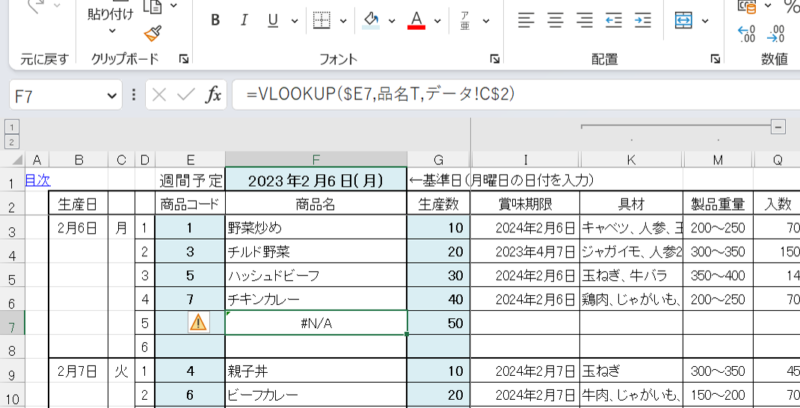
この表のF7セルはテスト的にIFERRORを付けていません。
#N/Aのエラーメッセージが出ています。未入力=空欄のところ全てにこの表示が出てしまいます。
「VLOOKUP関数」と「IFERROR関数」はセットで使用するといいです。
「VLOOKUP関数」を作った後に「IFERROR関数」で囲みます。(関数の入子、ネストという)
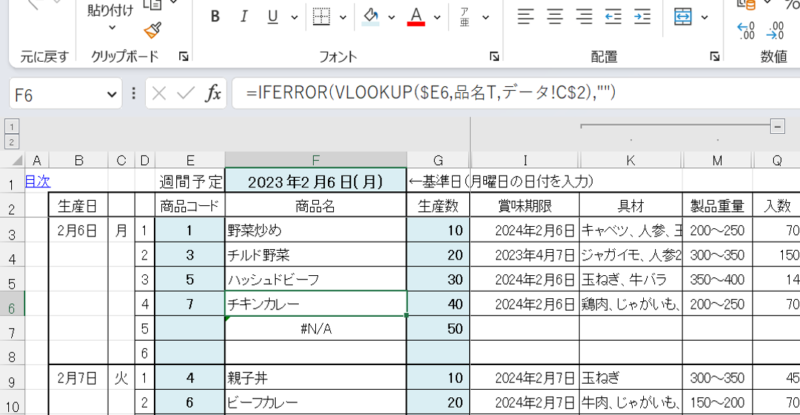
最初できあがった時は長い数式になってしまい「ゔ~」となりましたが、1つできれてしまえばコピーするだけです。
余談ですが「商品コード」をバラバラに入力してみました。しっかり機能しています。
1週間分まとめて表を作成
1つできてしまえば「基本はコピー」するだけで、どんどん増殖させて行きます。
1日分の入力欄を月曜日から土曜日まで入った「週間予定表」を作成しました。
このフェーズに入ると「作っては動作確認して・・・」が楽しくなります。
時間を忘れて作成し続けました。
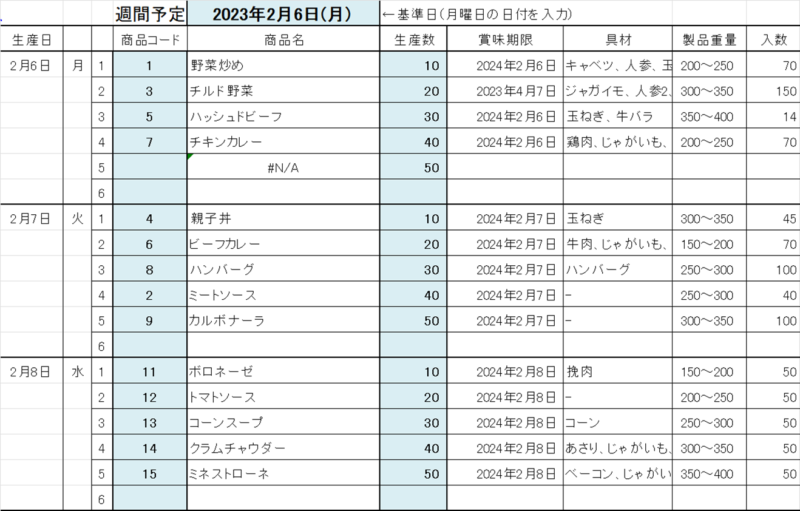
「週間予定表」を元に1週間分まとめて作成できるようにしたので、この「週間予定表」を作成するだけで、6種類の書類の場合、5日間稼働でなんと「30枚の書類が一度に作成」できるようになりました。(画像は使いまわしです)
簡単に記入しますと「予定表」のセル全て?(ほとんど)に「VLOOKUP関数」を仕込みます。
そして、抽出した値をそれぞれの「確認表」「工程表」の必要欄に参照させていきますので慣れるまで結構面倒な作業です。
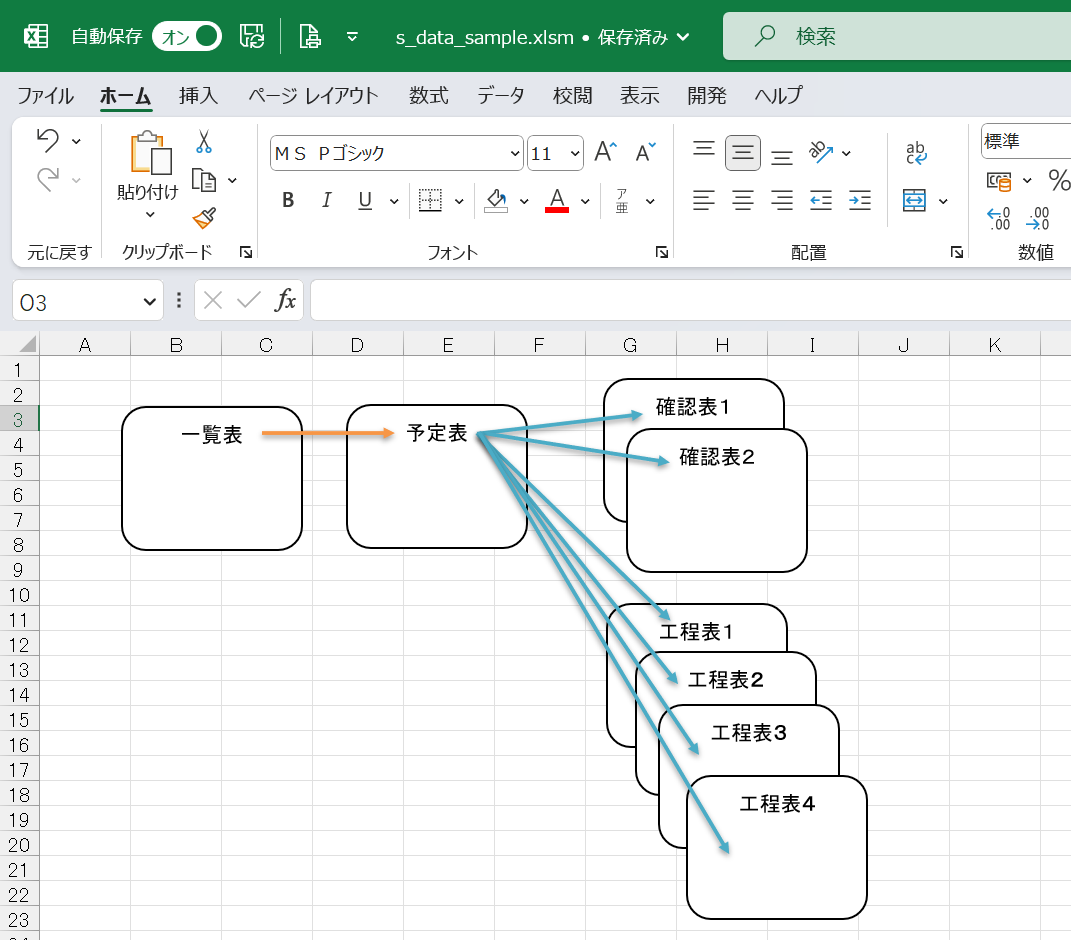
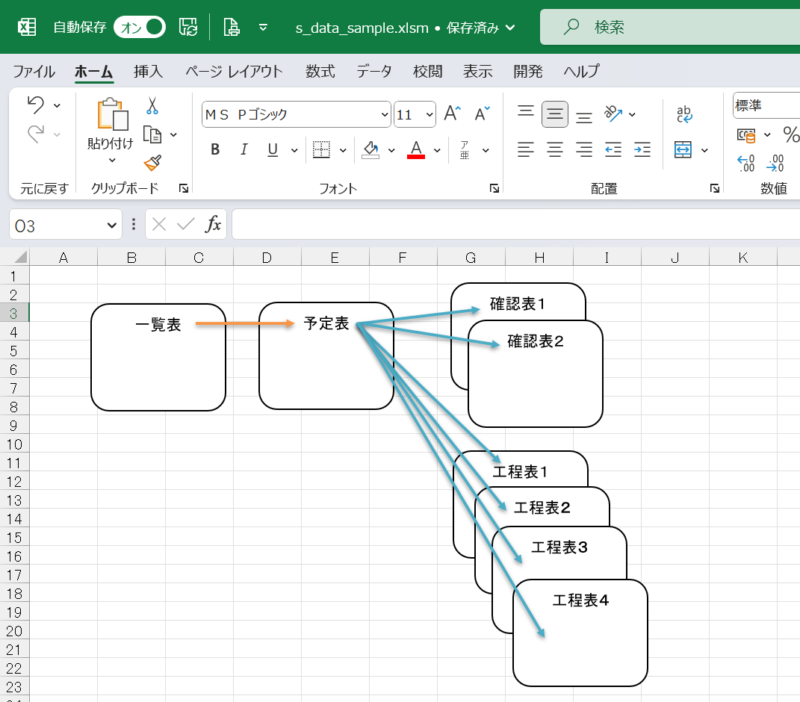
このイメージ図があると分かりやすいです。
「予定表」から「確認表1・2」の月曜から金曜日分。(土曜日も作成はしてあります)
「予定表」から「工程表1~4」の月曜から金曜日分。
必要な項目を「予定表」から参照させます。
「一覧表」から「確認表」にこんな感じで転記されました。
この「予定表」を完成させるだけで6種類程の確認表やら工程表が「一度に完成!!」です。
これでとりあえず「書類作成ツール」が完成しました。
事務処理の効率化には「エクセル」が欠かせない
ずぶの素人、ポンコツでもここまで作成することができました。
表のキレイさや関数や数式が正確かはまず置いといて
「間違えなく動作すればいい」のです。
この効果は作成した私としては「かなりの効果があった」と感じています。
恐らく今まで作成していた各担当者も「書類作成の手間がなくなった」と思っていることでしょう。
この表を作成した効果は、使える人は「シートを追加」したり「書類の項目追加」して便利に活用するようになりました。
「自動化」したのに手作業してる
「書類作成」を改善して数週間して、あることに気付きました。
せっかくできた「書類作成ツール」を使用していない!!
「この部分がおかしい(入力できない)ので結局手で入力してます」とのこと。
手作業に戻っている
私も作成された表を使用していたのですが、細かい部分までは確認していませんでした。
自分が使用していることろは見ているので変化に気付く・・・いやそれが気付かないものです。
そもそも人の手で転記していないので「絶対に間違えない」と思っていたからです。
いやいや「間違えはない」のですが使っている人が「操作を間違える」のです。
原因は「予定表」の崩れ
誤作動を起こしている「書類」を確認すると確かにずれている。参照された数値や値が間違っているのです。
作成した時には「オートフィル」で作成しているので「行が入れ替わる」はずがないのに・・・
そう思いながら作成した時の「原本」と比べながら「コピー」したり入力し直したりして修正しました。
できあがった表は必ず「原本」として保存しておきましょう。
新しいことを試すときは必ずコピーを取り、都度「新しいブック」として保存してしておくと前の状態に戻しやすいです。今さら・・・の内容ですね。
「あっ、そうなのか?」
「予定表」を入力する時、他の曜日にも「同じ商品名」があったので数式が入っているのにも関わらず「コピペ」して作成したようです。
恐らく「予定表」を作成する時に習慣で「今までと同じように作成」しまったようです。
なのでできあがった「書類」の「商品名」に間違いがないのに「入力の内容がバラバラ」になってしまったのでした。
「エクセル」での数式の崩れは「職場あるある」のようですね。
表の崩れ対策(シートの保護)
これは対策しないと「今後大変なことになるぞ!!」と思うのは私だけです。
他の人は「この表無駄だったね」の一言ですませればいいだけなので・・・
「そうはさせるか!!」
早速「シートの保護」を行いました。
引継ぎしたのに使用しない
表の崩れのような「トラブル」があると「これは使えないな!!」と言う方が必ずいるものです。
だいたいが「パソコン操作」自体がよくわからない方です。
「パソコン操作」が業務の全てではありません。しかし「パソコンは便利な道具」であることは間違えありません。
「前向きにお願いします」
どちらが速くて正確か?
今までの使用していた書式に、かたくなに「手書き」で「書類作成」していたりします。
そのような方に限って「電卓」で計算して「エクセルの表」に入力していたりします。
またはその逆で「エクセル」で計算された数値を「電卓」で検算するような奇妙なことをしています。
何をしているんですか?
「間違えたら大変だから検算してます」
本当に「ご苦労様です」
その書類は無かったことで・・・
実は先ほどの表以外にも「便利にならないかな~」と相談されたので作成した書類がありました。
応用させて作成したのですが結局は使用されずに「お蔵入り」となってしまいました。
恐らく今まで何年もやってきたことを「否定」されるように感じるのでしょう。
引くに引けない「サンクコスト」というものか?
できあがった書面は「恐ろしく複雑」で他の人には手が付けられない代物です。
見栄えも決していいものではなく、そこには「何年前に終売した商品」が鎮座していたのでした。
効率化したのに評価されない
「エクセル」の改善は目に見えない
「エクセル」での業務改善は実際にその「書類作成」をしている担当者にとってはありがたいものです。
余計な作業が少しでも「時間短縮」できるからです。
しかし、元の書式を作成するのは「形に見える」けどその書式の中に「数式や関数」を組み込んでも「出来上がった書類」は特に変化はありません。
あえて言うのなら書類によっては「手書きでなくなった」というだけのことです。
できあがりは同じ書類
出来上がりは同じ書類です。
30分かけて端からベタ打ちして転記した書類。
「エクセル」の機能を使用して5分で転記した書類。
しかし・・・5分で仕上がると「楽」しているように見られる。
時間かければかける程「頑張ってるやつヤツ」になる。
いつも遅くまで「ご苦労様です」
実際の本業での改善にはならない
「作成書類」によりを本業の?生産効率が向上するのなら、一定の評価はされることでしょう。
しかし「書類作成」は生産の補助的な存在です。
実際は「品質の証明」のために「確認事項」をチェックして保管しておく必要があります。書類の内容も年月とともに項目も増え複雑になり「重要度」も増しております。
「書類」自体が完全でない?
「作成する人」や「使用する人」の問題もありますが、やはり「元データの入力」や「作成書類」の「変更や改訂」時に間違えがないとはいえません。
できあがった書類の「エクセル集計」が間違えるのではなく、「人為的なミス」です。
何か不具合が発生すると「役に立たない」と言う方がいるのも事実です。それらの「書類作成」に携わらない方に限って「大騒ぎ」したりします。
そもそも「エクセルの中身」を理解していない
「エクセル」の理解いやいや「パソコン操作」自体があやふやな上司もおります。
自分が「分からないことを評価はできない!!」こればかりは仕方がないですね。
年齢が上がるほど「なんか難しいことやってるな~」程度で見ていてその効果については無頓着なことが多いです。
もちろん空き時間を利用して「パソコンの操作」を調べるようなことはするはずありません。
高齢になればなるほど「デジタル化が進まない」のはこういうことなのかな~とも感じます。
「評価」してもらうために取り組んでいること
地道に「メンテナンスを続ける」に限ります。
「書類作成」に携わる担当者にとっては「なくてはならない表」です。これを今さら「手書き」や「コピペ」に戻したくはないはずです。
特に「予定変更」の時には「便利」なのを知っています。
それは「一部を修正」すれば「即完成」するからです。
「書類作成ツール」を「地道にメンテナンス」し「不具合を修正」し「育てて行く」しかありません。
担当者は「書類作成」の苦労を知ってますので・・・
「エクエルで業務改善」評価されなかった件 まとめ
「自転車ブログ」なのになぜか?「エクセル」での業務改善について記してみました。
楽しく「自転車」に乗るには仕事も充実していなければと私は考えます。
そこで会社での業務改善で手っ取り早いのが「エクセル」ではないでか?と思い記事にしてみました。
無能な私がどのように学んで行ったか?
会社でどう生かしたか?
この2点がメインで記しました。
改善が進まない上司の「パソコンあるある」をふまえて記しましたので、共感頂けるのではないかな?
そして「エクセル」での行う業務改善は評価されにくいと締めくくりました。
しかし評価はともかく自分の作業が「楽」になることは間違えありません。
会社で興味を持ってくれる方もいます。ただ自分で考えてみようという方は少ないのは事実です。これは私の会社だからかも知れません。
与えられた「エクセルの表」に決められた事を入力するだけ!!
ではもったいないです。
この記事が一人でも興味を持ってみて頂けたなら幸いです。
そして仕事を充実させて楽しい「自転車ライフ」を送りたいなと思っております。
ありがとうございました。

コメント